1. Rozpoczęcie pracy
Logowanie
Przejdź do adresu URL OpenMES. Wprowadź nazwę użytkownika i hasło, a następnie kliknij Zaloguj się. Jeśli rejestracja jest włączona, możesz utworzyć nowe konto za pomocą linku „Utwórz konto".
Rejestracja
Nowi użytkownicy rejestrują się podając imię, nazwę użytkownika, email i hasło. Domyślnie nowe konta otrzymują rolę Operatora. Administrator może później zmienić rolę.
Pierwsze kroki po zalogowaniu
Jako
Administrator, zalecana kolejność konfiguracji:
- Utwórz Linię produkcyjną (gdzie produkty są wytwarzane)
- Utwórz Typ produktu (co produkujesz)
- Zdefiniuj Szablon procesu z krokami (jak produkujesz)
- Utwórz pierwsze Zlecenie produkcyjne (zadanie produkcyjne)
2. Dashboard
Dashboard administratora zapewnia podgląd produkcji w czasie rzeczywistym.
Karty KPI
| Karta |
Opis |
| Total Work Orders | Wszystkie zlecenia w systemie |
| In Progress | Aktualnie aktywne zlecenia (w tym zaakceptowane) |
| Pending | Zlecenia oczekujące na zatwierdzenie |
| Blocked | Zlecenia, które nie mogą kontynuować |
| Done Today | Zlecenia ukończone dzisiaj |
| Open Issues | Nierozwiązane problemy jakościowe/konserwacyjne |
| Blocking Issues | Problemy blokujące produkcję |
| Active Lines | Liczba aktywnych linii produkcyjnych |
Użyj Filtru linii, aby filtrować KPI według konkretnej linii produkcyjnej. Dashboard pokazuje również Ostatnie zlecenia ze statusem i paskiem postępu, Otwarte zgłoszenia wymagające uwagi oraz Szybkie linki do najczęstszych akcji.
3. Linie produkcyjne
Nawigacja: Pasek boczny > Produkcja > Linie
Linia produkcyjna reprezentuje fizyczny obszar w Twojej fabryce, gdzie wytwarzane są produkty.
Tworzenie linii
- Kliknij + Dodaj linię
- Wypełnij: Kod (krótki identyfikator, np. LINE-01), Nazwa (nazwa opisowa), Opis (opcjonalnie)
- Kliknij Zapisz
Zarządzanie linią
- Aktywna/Nieaktywna — dezaktywuj linie, które nie są obecnie używane
- Przypisz operatorów — określ, którzy operatorzy mogą pracować na tej linii
- Synchronizuj typy produktów — wybierz, które typy produktów mogą być produkowane na tej linii
- Stanowiska — dodaj poszczególne maszyny lub stanowiska w ramach linii
- Statusy linii — zdefiniuj niestandardowe statusy specyficzne dla tej linii
4. Typy produktów
Nawigacja: Pasek boczny > Produkcja > Typy produktów
Typy produktów definiują kategorie produktów, które wytwarzasz.
Szablony procesów
Każdy typ produktu może mieć jeden lub więcej Szablonów procesów — definiują one sekwencję kroków produkcyjnych. Dodaj Kroki szablonu w kolejności z nazwą, numerem kroku, szacowanym czasem trwania i opcjonalną wymaganą rolą. Przy tworzeniu zlecenia aktywny szablon procesu jest „zamrażany" — więc późniejsze zmiany szablonu nie wpływają na istniejące zlecenia.
5. Zlecenia produkcyjne
Nawigacja: Pasek boczny > Zlecenia > Zlecenia produkcyjne
Zlecenie produkcyjne to centralna jednostka — definiuje co produkować, ile, gdzie i do kiedy.
Tworzenie zlecenia
Kliknij + Nowe zlecenie i wypełnij: Numer zlecenia, Nazwa produktu, Planowana ilość, Linia, Typ produktu, Priorytet (1–5) i Termin.
Cykl życia zlecenia
PENDING → ACCEPTED → IN PROGRESS → DONE
                   ↘ PAUSED → resumed → IN PROGRESS
                   ↘ BLOCKED
         ↘ REJECTED
         ↘ CANCELLED
| From |
To |
Kto |
Uwagi |
| Pending | Accepted | Supervisor / Admin | Zatwierdza zlecenie do produkcji |
| Pending | Rejected | Supervisor / Admin | Odrzuca zlecenie |
| Accepted | In Progress | Supervisor / Admin | Produkcja się rozpoczyna |
| In Progress | Paused | Supervisor / Admin | Tymczasowo wstrzymane |
| In Progress | Blocked | System / Admin | Problem uniemożliwia kontynuację |
| In Progress | Done | Supervisor / Admin | Wymaga podania wyprodukowanej ilości |
| Paused | In Progress | Supervisor / Admin | Wznowienie produkcji |
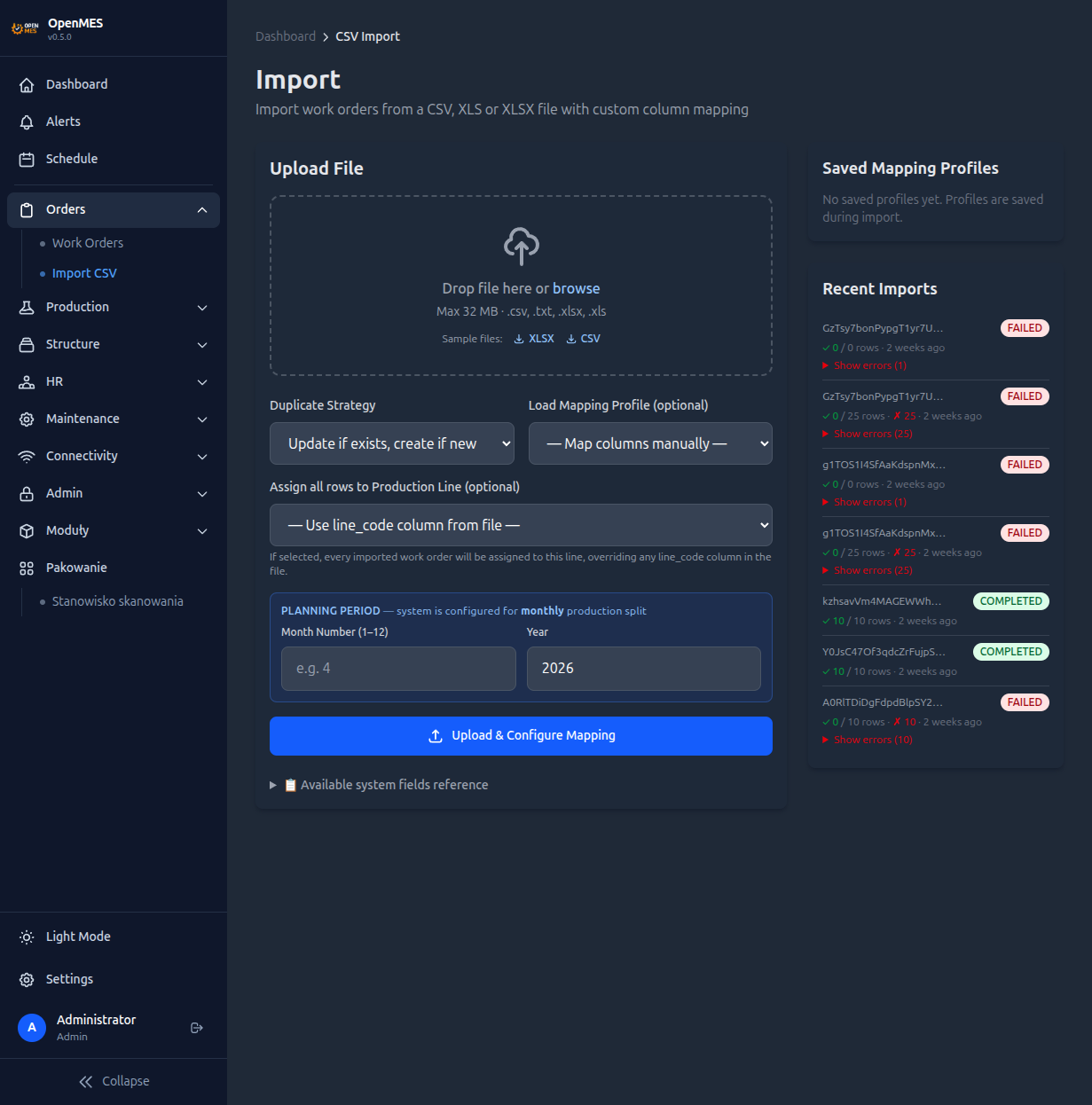
6. Import CSV / Excel
Nawigacja: Pasek boczny > Zlecenia > Import CSV
Importuj zlecenia produkcyjne hurtowo z plików CSV, XLS lub XLSX.
Proces importu
- Prześlij plik — wybierz plik CSV/XLS/XLSX
- Mapuj kolumny — dopasuj kolumny pliku do pól OpenMES (Wymagane: Numer zlecenia, Ilość; Opcjonalne: Nazwa produktu, Linia, Typ produktu, Priorytet, Termin)
- Wybierz strategię importu — Tylko wstaw, Tylko aktualizuj lub Wstaw lub aktualizuj (upsert)
- Przypisz okres produkcyjny — numer tygodnia, miesiąc, rok produkcyjny (jeśli skonfigurowano)
- Kliknij Importuj
Zapisane mapowania: Możesz zapisać mapowania kolumn jako profile do wielokrotnego importu z tym samym formatem pliku. Wybierz zapisane mapowanie przed przesłaniem, aby automatycznie wypełnić mapowanie kolumn.
7. Zgłoszenia i jakość
Nawigacja: Pasek boczny > Zlecenia > Zgłoszenia
Zgłoszenia śledzą problemy z jakością, awarie sprzętu lub anomalie produkcyjne.
Typy zgłoszeń
Przed tworzeniem zgłoszeń zdefiniuj typy zgłoszeń (np. „Awaria maszyny", „Wada jakości", „Brak materiału"). Przejdź do Zlecenia > Typy zgłoszeń, aby nimi zarządzać.
Cykl życia zgłoszenia
OPEN → ACKNOWLEDGED → RESOLVED → CLOSED
- Operatorzy zgłaszają problemy z hali produkcyjnej
- Kierownicy/Administratorzy potwierdzają i przydzielają je
- Zgłoszenia mogą być powiązane z konkretnym zleceniem lub krokiem partii
- Notatki o rozwiązaniu są rejestrowane przy zamykaniu
8. Harmonogram i zmiany
Harmonogram tygodniowy
Nawigacja: Pasek boczny > Harmonogram
Widok harmonogramu wyświetla zlecenia na siatce kalendarza tygodniowego, uporządkowane według linii produkcyjnej. Użyj przycisków Poprzedni/Następny do nawigacji między tygodniami.
Zmiany
Nawigacja: Pasek boczny > Admin > Zmiany
Zdefiniuj zmiany robocze z godzinami rozpoczęcia i zakończenia (np. Poranna: 06:00–14:00, Popołudniowa: 14:00–22:00, Nocna: 22:00–06:00). System śledzi, która zmiana jest aktualnie aktywna.
9. Użytkownicy i role
Nawigacja: Pasek boczny > Admin > Użytkownicy
Typy kont
| Typ | Przeznaczenie |
|---|
| User | Standardowe konto ludzkiego użytkownika (operator, kierownik, admin) |
| Workstation | Konto maszyny/terminala (auto-przekierowanie do kolejki operatora) |
Role
| Rola | Dostęp |
|---|
| Admin | Pełny dostęp: ustawienia, użytkownicy, linie, import, raporty, moduły |
| Supervisor | Zarządzanie zleceniami, obsługa zgłoszeń, raporty |
| Operator | Widok przydzielonych zadań, rejestracja kroków produkcyjnych, zgłaszanie problemów |
10. Raporty
Nawigacja: Pasek boczny > Zlecenia > Raporty
- Podsumowanie produkcji — wyniki według linii, okresu i typu produktu
- Realizacja partii — szczegółowe dane wykonania partii
- Raport przestojów — przestoje produkcyjne i ich przyczyny
- Eksport CSV — pobierz dane raportów do analizy zewnętrznej
Filtruj raporty według: linii produkcyjnej, zakresu dat lub tygodnia/miesiąca/roku.
11. Logi audytu
Nawigacja: Pasek boczny > Admin > Logi audytu
Każda zmiana w systemie jest rejestrowana: kto dokonał zmiany, co zostało zmienione (typ i ID jednostki), kiedy (znacznik czasu) oraz stare wartości vs nowe wartości.
Używaj logów audytu do zgodności i identyfikowalności, badania nieoczekiwanych zmian i śledzenia aktywności użytkowników. Eksportuj do CSV w celu zewnętrznej archiwizacji.
12. Łączność z maszynami (MQTT)
Nawigacja: Pasek boczny > Łączność
OpenMES może łączyć się z maszynami przemysłowymi za pomocą protokołu MQTT.
Konfiguracja MQTT
- Utwórz połączenie — zdefiniuj host brokera, port, dane uwierzytelniające, ustawienia TLS
- Dodaj tematy — subskrybuj tematy danych maszynowych
- Mapuj pola — zdefiniuj jak pola przychodzących wiadomości mapują się na dane OpenMES
- Skonfiguruj akcje — co się dzieje po odebraniu wiadomości (loguj, aktualizuj status, wyzwól alert)
13. Moduły
Nawigacja: Pasek boczny > Moduły
OpenMES obsługuje system wtyczek do rozszerzania funkcjonalności.
- Pakowanie — stacja skanowania kodów EAN do śledzenia zapakowanych ilości na ukończonych zleceniach
- Włącz/Wyłącz — przełączaj moduły z panelu administracyjnego
- Instaluj — prześlij pliki ZIP nowych modułów. Moduły automatycznie dodają własne elementy menu, trasy i widoki.
14. Ustawienia
- Ustawienia profilu — zmień wyświetlaną nazwę i email
- Hasło — zmień hasło
- Ustawienia systemu (Admin) — okres produkcyjny (brak/tygodniowy/miesięczny), zezwolenie na nadprodukcję, wymuszanie sekwencyjnych kroków, zezwolenie na rejestrację
- Tokeny API (Admin) — generuj osobiste tokeny dostępu do uwierzytelniania API, zarządzaj istniejącymi tokenami
15. Widok operatora
Interfejs operatora zaprojektowany do użytku na hali produkcyjnej:
- Wybierz linię — operator wybiera, na której linii produkcyjnej pracuje
- Kolejka zleceń — pokazuje wszystkie zlecenia przypisane do tej linii
- Szczegóły zlecenia — wyświetl szczegóły, twórz partie, wykonuj kroki
- Zgłoś problem — szybko zgłoś problemy z jakością lub maszyną
Wykonanie partii
Otwórz zlecenie, kliknij Utwórz partię, aby rozpocząć serię produkcyjną, a następnie wykonuj kroki jeden po drugim (Start → Zakończ). Każdy krok rejestruje: kto go wykonał, czas rozpoczęcia, czas zakończenia i czas trwania.
16. Widok kierownika
Kierownicy mają dedykowany dashboard z kartami KPI filtrowanymi według przypisanych linii, zarządzaniem zleceniami (akceptuj, odrzuć, wstrzymaj, wznów, zakończ), zarządzaniem zgłoszeniami (potwierdź, rozwiąż, zamknij) i raportami dla swoich linii. Kierownicy nie mogą zarządzać ustawieniami systemu, użytkownikami ani modułami — te funkcje są tylko dla Administratora.
17. REST API
OpenMES udostępnia pełne REST API pod /api/v1/ do integracji z systemami zewnętrznymi.
Uwierzytelnianie
# Login (returns token)
curl -X POST https://your-domain.com/api/auth/login \
  -d "username=admin&password=YourPassword"

# Use token in subsequent requests
curl -H "Authorization: Bearer YOUR_TOKEN" \
  https://your-domain.com/api/v1/work-orders
Dostępne endpointy
| Resource |
Methods |
Opis |
/api/v1/lines | GET | Lista linii produkcyjnych |
/api/v1/work-orders | GET, POST, PUT, DELETE | CRUD zleceń produkcyjnych |
/api/v1/work-orders/{id}/batches | GET, POST | Zarządzanie partiami |
/api/v1/batch-steps/{id}/start | POST | Rozpocznij krok partii |
/api/v1/batch-steps/{id}/complete | POST | Zakończ krok partii |
/api/v1/issues | GET, POST, PUT, DELETE | Zarządzanie zgłoszeniami |
/api/v1/issue-types | GET, POST, PUT | Zarządzanie typami zgłoszeń |
/api/v1/analytics/overview | GET | Analityka produkcji |
/api/v1/reports/production-summary | GET | Raporty produkcji |
/api/v1/audit-logs | GET | Ścieżka audytu |
18. Instalacja
Docker (zalecany)
git clone https://github.com/Mes-Open/OpenMes.git
cd OpenMes
cp .env.example .env
# Edit .env — set POSTGRES_PASSWORD, ADMIN_PASSWORD, DOMAIN
docker compose up -d
Aplikacja będzie dostępna pod skonfigurowaną domeną lub http://localhost.
Apache2 (ręczna)
git clone https://github.com/Mes-Open/OpenMes.git /var/www/openmmes
cd /var/www/openmmes/backend
composer install --no-dev --optimize-autoloader
npm ci && npm run build
cp .env.example .env
php artisan key:generate
# Edit .env — configure DB_*, APP_URL
php artisan migrate --force
php artisan db:seed
chown -R www-data:www-data storage bootstrap/cache
Skonfiguruj wirtualnego hosta Apache, aby DocumentRoot wskazywał na /var/www/openmmes/backend/public.
Przykład produkcji opon
Ten przewodnik demonstruje kompletny scenariusz produkcyjny — od konfiguracji Administratora, przez zarządzanie Kierownika, po wykonanie na hali produkcyjnej przez Operatora — na przykładzie produkcji opon samochodowych.
Scenariusz:
AutoRubber Inc. musi wyprodukować 500 opon P225/65R17 All-Season dla klienta, termin za 5 dni.
Część 1: Administrator — Konfiguracja systemu
Administrator konfiguruje system jednorazowo. Potem Kierownicy i Operatorzy pracują w tej strukturze codziennie.
Tworzenie linii produkcyjnych
| Code | Name | Opis |
|---|
MIX-01 | Mixing Line | Mieszanie i przygotowanie mieszanki gumowej |
BUILD-01 | Building Line 1 | Budowanie opony (nakładanie komponentów na bęben) |
CURE-01 | Curing Line | Wulkanizacja w prasie formowej |
QC-01 | Quality Control | Końcowa inspekcja i testowanie |
Definiowanie kroków szablonu procesu
| # | Name | Szac. czas | Opis |
|---|
| 1 | Rubber Compound Mixing | 45 min | Mieszanie kauczuku naturalnego, syntetycznego, sadzy, siarki |
| 2 | Component Preparation | 30 min | Wytłaczanie bieżnika, bocznic, wkładki wewnętrznej, drutu stopki |
| 3 | Tire Building | 20 min | Nakładanie komponentów na bęben budujący |
| 4 | Curing / Vulcanization | 15 min | Ciepło i ciśnienie w formie |
| 5 | Quality Inspection | 10 min | Kontrola wizualna, test jednorodności, RTG, test wyważenia |
| 6 | Final Marking & Packaging | 5 min | Tłoczenie kodu DOT, etykietowanie, paletyzacja |
Alternatywa: Import hurtowy z CSV
Część 2: Kierownik — Zarządzanie produkcją
Akceptacja i uruchomienie zlecenia
Monitorowanie produkcji
Część 3: Operator — Wykonanie na hali produkcyjnej
Logowanie i wybór linii
Podgląd kolejki
Tworzenie partii i wykonywanie kroków
Śledzenie postępu
Kompletny przepływ
  ADMIN SETUP
  Lines → Product Types → Process Templates → Issue Types
  Shifts → Users → Work Orders (or CSV Import)
          ↓
  SUPERVISOR FLOW
  PENDING —Accept—> ACCEPTED —Start—> IN PROGRESS
                                          ↓
                                PAUSED / BLOCKED / DONE
          ↓
  OPERATOR FLOW
  Select Line → Work Queue → Open Work Order
                                      ↓
                              Create Batch (target qty)
                                      ↓
                             Execute Steps 1→2→3→4→5→6
                                      ↓
                             Create Next Batch (repeat)
Integracja z systemami zewnętrznymi
Integracja z ERP (SAP, Comarch, Enova, Odoo)
Użyj funkcji Importu CSV/XLS lub REST API do programistycznego przesyłania zleceń z ERP. Pobieraj wyniki produkcji przez API raportów.
# Push order from ERP
curl -X POST https://your-openmes.com/api/v1/work-orders \
  -H "Authorization: Bearer YOUR_TOKEN" \
  -H "Content-Type: application/json" \
  -d '{"order_no":"SAP-4500012345","product_name":"P225/65R17","planned_qty":500,"priority":4,"due_date":"2026-05-01"}'
Integracja z e-commerce
OpenMES posiada moduł konektora PrestaShop, który synchronizuje zamówienia sklepowe na zlecenia produkcyjne. Klient składa zamówienie → konektor tworzy Zlecenie produkcyjne → produkcja się kończy → status synchronizuje się z powrotem.
Łączność z maszynami (MQTT / IoT)
Łącz się bezpośrednio z maszynami fabrycznymi przez MQTT. Twoje PLC/SCADA publikują dane do brokera MQTT, OpenMES subskrybuje i mapuje przychodzące dane na kontrole jakości lub automatyczne alerty.
Gotowy na OpenMES?
Wypróbuj demo na żywo lub wdróż własną instancję w kilka minut z Dockerem.